摘要:手头不是小米电脑,也想用「小米互联服务」连小米/红米手机?能连,但官网脚注的适配说明是错的。本文记录实机走通的全过程:该下哪个安装包、5 步连上、连上能干什么、出问题怎么排查。
官方入口:https://hyperos.mi.com/continuity/abilities/ab0019(「小米 Windows 互联」能力页)
一、先选对安装包(官方脚注不可信,以实测为准)
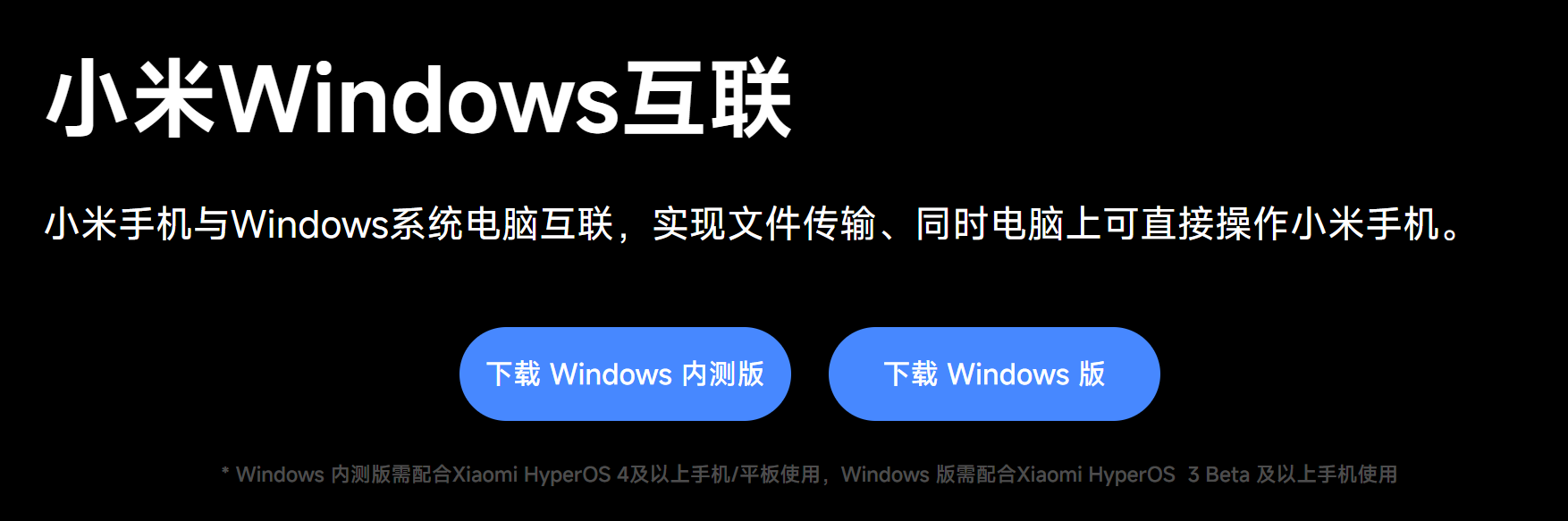
官网页面提供两个安装包,页面脚注是这么写的:
| 安装包 | 官方脚注声称的适配范围 |
|---|---|
| 下载 Windows 版(正式版) | Xiaomi HyperOS 3 Beta 及以上 |
| 下载 Windows 内测版 | Xiaomi HyperOS 4 及以上 |
本机实测结论(2026-10-06,红米 K60 / HyperOS 3.0.8.0)
| 安装包 | 实测结果 |
|---|---|
| Windows 版(正式版) | ❌ 装了没用 —— 打开后点击「登录」完全无响应(点了不出二维码、不跳转、不报错) |
| Windows 内测版 | ✅ 正常 —— 正常出二维码,K60 扫码登录成功 |
🔴 结论与官方脚注相反:按脚注,K60(HyperOS 3)“应该”用正式版,但实测正式版点登录无响应,内测版反而能连上。 ⇒ 非小米电脑 + K60 组合,直接装「Windows 内测版」,别浪费时间试正式版。
推测原因(未证实):正式版的登录链路可能依赖小米电脑管家 / 小米品牌机预置组件,非小米电脑上该组件缺失,登录按钮因此静默失效;内测版走的是另一套通用链路。这只是推测,判据以实测为准。
二、操作步骤(实测走通版,5 步)
-
卸载旧版(如果之前装过「小米互联」或「小米电脑管家」) 电脑
设置 → 应用 → 安装的应用里搜「小米」,全部卸载 → 重启电脑⚠️ 这步不能省:社区反馈装内测版前不卸旧版,主界面会缺「设备互联」这一项。 本机实测也是「卸载 → 重启 → 装内测版」才成功。
-
点「下载 Windows 内测版」 → 下载 → 安装到电脑
别点「下载 Windows 版」(正式版),本机实测点登录无响应,见上文。
-
安装完成后,桌面出现「小米互联服务」快捷方式,双击打开:
- 手机端扫码:电脑端弹出登录二维码,保持手机亮屏,进小米手机 设置 → 顶部小米账号 → 扫一扫,扫电脑上的码,确认登录
登录成功 = 手机与电脑绑定为同一个小米账号,互联即建立。
三、连上之后能干什么
| 功能 | 说明 |
|---|---|
| 文件传输 | 手机 ↔ 电脑互传文件 |
| 电脑直接操作手机 | 在电脑窗口里点按、操作手机界面 |
四、常见故障排查表
| 现象 | 先查什么 | 怎么处理 |
|---|---|---|
| 点「登录」完全没反应(不出码、不跳转、不报错) | 装的哪个版本 | ★ 换「Windows 内测版」。先卸载旧版 → 重启 → 装内测版 |
| 主界面没有「设备互联」这一项 | 装内测版前没卸干净 | 卸掉「小米互联」+「小米电脑管家」→ 重启 → 重装内测版 |
| 扫码登上了,但设备互联连不上 | 手机是否息屏 + 服务状态 | ① 保持手机亮屏,关掉电脑端互联再重开 ② Win+R → services.msc → 找 xiaomi continuity service → 启动类型改自动,状态正在运行 |
| 服务被杀软”开机加速”掉了 | 火绒/360 的启动项优化 | 把该服务加回白名单,别让它被禁止启动 |
| 连不上(网络侧) | 是否同一局域网 | 不需要手机和电脑都开 WiFi —— 手机 WiFi + 电脑有线也行,只要在同一局域网 |
⚠️ 服务名提示:在
services.msc里它可能叫 xiaomi continuity service,在杀毒软件的启动项列表里可能显示为**「小米电脑管家」** —— 是同一个东西的两种叫法。
五、备注
- 扫码登录的本质:两端登录同一个小米账号;换账号要先把两端都登成同一个
- 手机端入口在小米账号里(设置顶部头像),不在「连接与共享」
- 电脑端卸载:
设置 → 应用 → 安装的应用搜「小米互联服务」 - 故障排查按上表的表对照,别一上来就重装系统
相关
- 账号安全加固(两步验证 / 绕过码)的思路是通用的,参见本站这篇:手机恢复出厂后,Oracle Cloud 把我锁在了门外
可靠性说明:本文的安装包适配结论来自本机实测(2026-10-06,红米 K60 / HyperOS 3.0.8.0 + 非小米品牌 Windows 电脑)。不同机型、不同 HyperOS 版本表现可能不同,官方也可能随时调整安装包策略。故障排查表里的社区反馈部分属于间接来源,未逐条验证。