场景:Windows 重装后恢复 MPC-BE 个人配置。本文按实机配置截图逐项整理,每项给出「初始值 → 改为」,下次重装照表勾选即可。 适用版本:MPC-BE x64 1.9.1(其它版本菜单大同小异)。 ✅ 配置丢失问题已根治:设置文件保存位置已切到「MPC-BE 播放器文件夹」(便携模式,§5)——重装系统只要程序目录在,配置就在;本文保留作为新机/目录丢失时从头重建的依据。
1. 选项 → 播放器(播放器页)
打开方式:右键 → 选项,或 O 键。
| 设置项 | 初始值 | 改为 |
|---|---|---|
| 打开选项 | 为每个媒体文件使用相同的播放器 | 只播放一个文件 |
| 标题栏文字 | 文件名(如不适用,则标题或网址) | 无显示 |
| 进度栏文字 | 标题(如不适用,则文件名或网址) | 无显示 |
| 历史:保存最近打开文件的历史记录 | ✅ | ✗(下面几项随之变灰,不用管) |
| 历史:记住主播放列表 | ✅ | ✗ |
| 设置文件保存位置 | 操作系统注册表 | MPC-BE 播放器文件夹(便携模式,重装不丢配置,见 §5) |
| 托盘图标 / 隐藏打开光盘菜单 / 高于普通进程优先级 | 全 ✗ | 不变 |
| 网络超时(连接/接收数据) | 10 / 10 秒 | 不变 |
2. 选项 → 播放器 → 鼠标
| 设置项 | 初始值 | 改为 |
|---|---|---|
| 左键·点击 | 播放/暂停 | (空/无) |
| 左键·双击 | 全屏幕 | 播放/暂停 |
| 通过视频区域移动播放窗口 | ✅ | 不变(保持勾选) |
| 启用长按加速 | ✗ | 不变 |
| 右键 | 播放器菜单(自动) | 不变 —— 菜单栏隐藏后,右键就是呼出主菜单的唯一入口 |
| X1 / X2 侧键 | 上一首 / 下一首 | 不变 |
| 滚轮向上/向下 | 增加音量 / 减小音量 | 不变 |
3. 选项 → 播放器 → 窗口尺寸
| 设置项 | 初始值 | 改为 |
|---|---|---|
| 启动时的窗口大小 | 标准窗口大小 | 不变 |
| 开始播放之后 | 不变 | 按照视频大小缩放 100% |
| 关闭文件后返回初始窗口位置 | ✗ | 不变 |
| 记住上次使用的窗口位置 | ✗ | 不变 |
| 调整大小时锁定窗口比例 | ✗ | ✅ 勾选(拖拽缩放窗口时保持视频宽高比,不变形) |
| 吸附对齐至桌面边缘 | ✗ | 不变 |
4. 界面裁剪(查看菜单,选项页里没有)
| 操作 | 路径 | 效果 |
|---|---|---|
| 隐藏菜单栏 | 查看 → 隐藏菜单(Ctrl+0) | 顶部菜单栏消失;之后右键呼出主菜单(配合 §2 右键=播放器菜单) |
| 关闭状态栏 | 右键 → 查看 → 状态栏(Ctrl+5)去勾 | 底部状态行消失 |
| 保持勾选 | 进度栏(Ctrl+1)、按钮(Ctrl+2)、导航 | 保留 |
最终界面:无菜单栏、无状态栏,仅保留底部控制按钮行(播放/停止/上一个/下一个/快进/弹出 + AUD/SUB + 音量)—— 极简观影界面。播放时实拍效果:
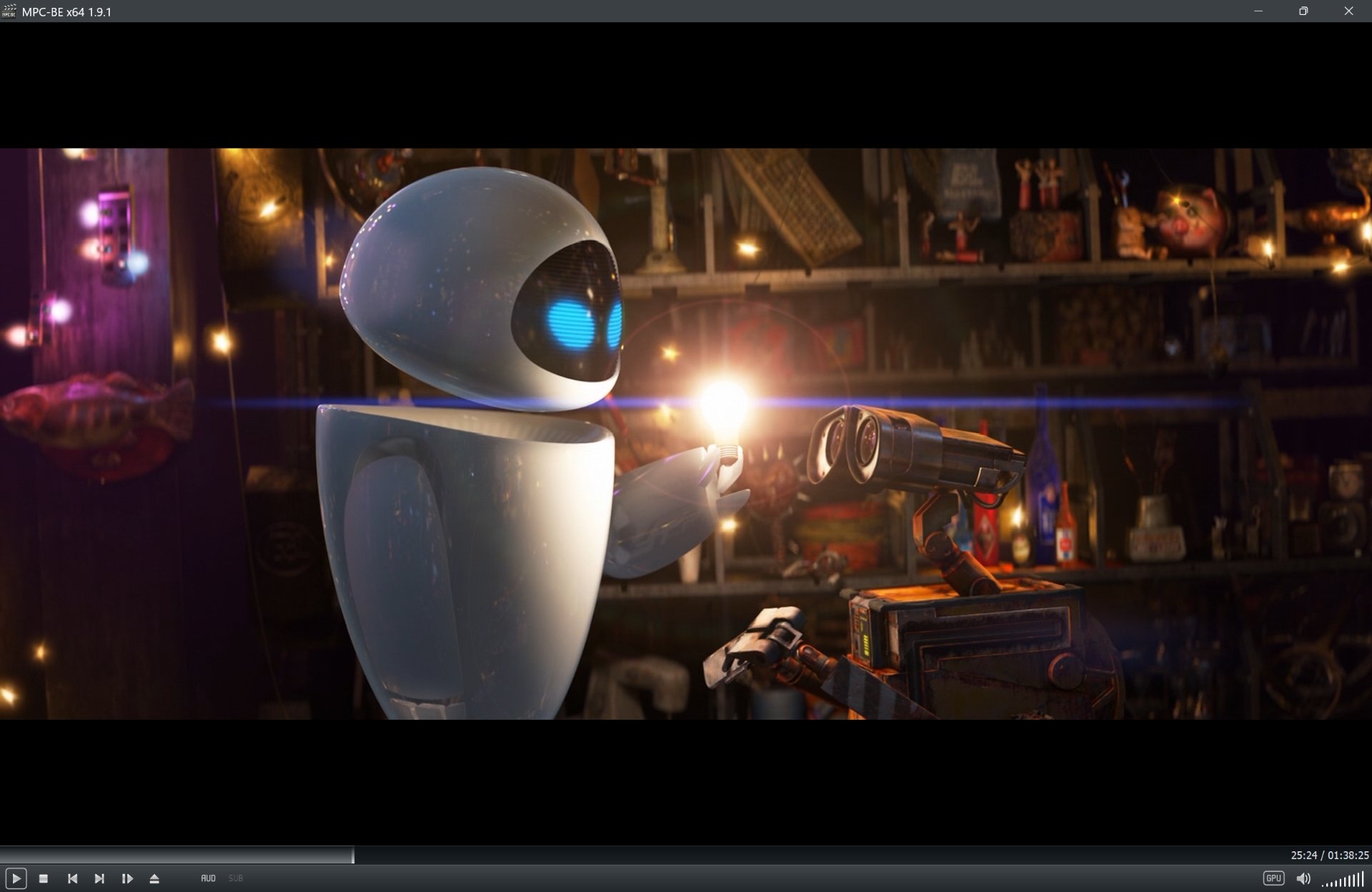
特征核对:标题栏只剩「MPC-BE x64 1.9.1」、顶部无菜单栏、视频区 16:9 上下无黑边裁切(按视频 100% 缩放)、底部仅一行控制按钮 + 音量条,右侧无状态栏。
5. ★ 设置文件保存位置 = MPC-BE 播放器文件夹(便携化,已启用)
选项 → 播放器 → 设置文件保存位置 → 选「MPC-BE 播放器文件夹」。
- 效果:配置从注册表(
HKCU\Software\MPC-BE)搬到程序目录内的配置文件——以后重装系统只需备份程序目录,配置全在,本文这份清单更多是给「换新机/目录丢失」兜底 - 切换时机注意:切换后旧注册表配置不自动迁移,首次启动会回到默认值——所以切换后要把本文 §1–§4 重新勾一遍(或先勾好 §1–§4 再切,切换后复核一遍)
- 日常备份:把 MPC-BE 程序目录纳入日常备份(如同步到 NAS),即 = 备份全部配置
6. 快速核对清单(重装后按序跑一遍)
- 选项 → 播放器:只播放一个文件 / 标题栏·进度栏无显示 / 关历史+关播放列表记忆 / 设置保存位置选「MPC-BE 播放器文件夹」
- 选项 → 鼠标:左键点击清空 / 双击=播放暂停
- 选项 → 窗口尺寸:开始播放后按视频 100% 缩放 + 勾选「调整大小时锁定窗口比例」
Ctrl+0隐藏菜单栏- 右键 → 查看 → 状态栏去勾
- 放一个视频验收:窗口随视频缩放、双击暂停、右键出菜单、无菜单栏/状态栏