场景:Windows 11 重装后恢复 StartAllBack 个人配置。本文按实机配置截图逐页整理,重装后照表勾选即可。 ★ 核心诉求(本配置存在的意义):任务栏放屏幕左侧 + 任务栏按钮「从不」合并——开几个窗口就显示几个图标(如开 3 个浏览器窗口就是 3 个图标)。 关于版本:StartAllBack(设置界面中文版)。配置保存在注册表(
HKCU\Software\StartIsBack),重装系统即丢——故有此文档。
1. 欢迎界面 → 选主题样式
| 设置项 | 改为 |
|---|---|
| 选择主题样式 | Windows 11 主题样式(圆角元素、Win11 角标图标、全新命令栏样式——只借它的任务栏能力,不改观感) |
2. 开始菜单
| 设置项 | 改为 | 说明 |
|---|---|---|
| 经典开始菜单风格 | 关闭 | 不用 StartAllBack 改开始菜单,保持系统原生 Win11 开始菜单 |
3. 任务栏项(★ 核心,两项必对)
任务栏样式:
| 设置项 | 改为 |
|---|---|
| 增强经典任务栏 | 启用 |
| 开始菜单按钮样式 | 默认 |
| 图标大小 | 中 |
| 图标边距 | 小 |
个性化任务栏:
| 设置项 | 改为 | 说明 |
|---|---|---|
| 屏幕任务栏位置 | 左侧 | ★ 核心项一:任务栏竖排在屏幕左缘 |
| 合并任务栏按钮 | 从不 | ★ 核心项二:开几个窗口显示几个图标,绝不合并 |
| 在辅助任务栏上 | 从不 | 多显示器副屏同样不合并 |
| 图标居中 | ✗ | 左侧任务栏配左对齐图标 |
| 边距样式 | 透明 ✅ | 图标间不加分隔条 |
| 任务分组 | ✗ | 不按应用分组 |
| 自动隐藏 | ✗ | 常驻显示 |
| 动态边距 | ✅ | 默认保持 |
4. 托盘图标
| 设置项 | 改为 |
|---|---|
| 样式风格 | Windows 10 样式(第二格;实测 Win11 样式下音量/电池图标偏左,改 Win10 样式后配合下一条居中) |
| ★ 系统图标右键菜单 | 每个系统图标可右键单独设置——电源图标右键 → 取消「全新工具栏图标(Z)」(改用经典位图渲染;位图不方正的图标如音量/电池用经典位图才能在竖排栏里居中) |
| 系统图标启用/关闭 | 关闭 6 个:定位、录音(麦克风)、手写笔、触摸键盘、快速设置、操作中心(铃铛);保留启用:搜索、任务视图、蓝牙、音量、网络、输入法指示、时钟等日常用的(操作中心=铃铛仅隐藏图标,Win+N 仍可打开通知中心,横幅照常) |
| 始终显示所有应用图标 | ✗ |
| 在辅助任务栏上 | 关闭 |
| 图标边距 | 中 |
| 应用白名单(Clash Verge / Everything / OneDrive / QQ 等) | 全 ✗(跟随系统托盘行为,不单独强制显示) |
5. 资源窗口(资源管理器增强)
| 设置项 | 改为 |
|---|---|
| 资源管理器样式 | Windows 11 版菜单栏(默认第一个) |
| 标题栏云母效果 | ✅ |
| 全新工具栏图标 | ✅ |
| 经典驱动器分组 | ✗ |
| 底部详细信息栏 | ✗ |
| 经典样式的右键菜单 | ✅(Win11 右键菜单去掉「显示更多选项」一步直达) |
| 恢复控制面板小程序 | ✅ |
| 选中背景显示强调色 | ✗ |
6. 其它设置
| 设置项 | 改为 |
|---|---|
| 自定义开始菜单颜色 / 任务栏颜色 | 全 ✗(跟随系统主题) |
| 储存并显示最近打开的程序 | ✗ |
| 储存并显示最近打开的项目 | ✗ |
| 显示的跳转列表项数量 | 13(默认,不动) |
| 为当前用户禁用此程序 | ✗(保持启用状态) |
7. 效果验收
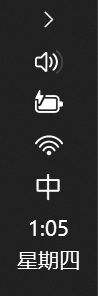
全部配置完成后的最终效果(任务栏竖排左侧、窗口逐个出图标不合并、托盘仅剩音量/电池/WiFi/输入法/时钟):
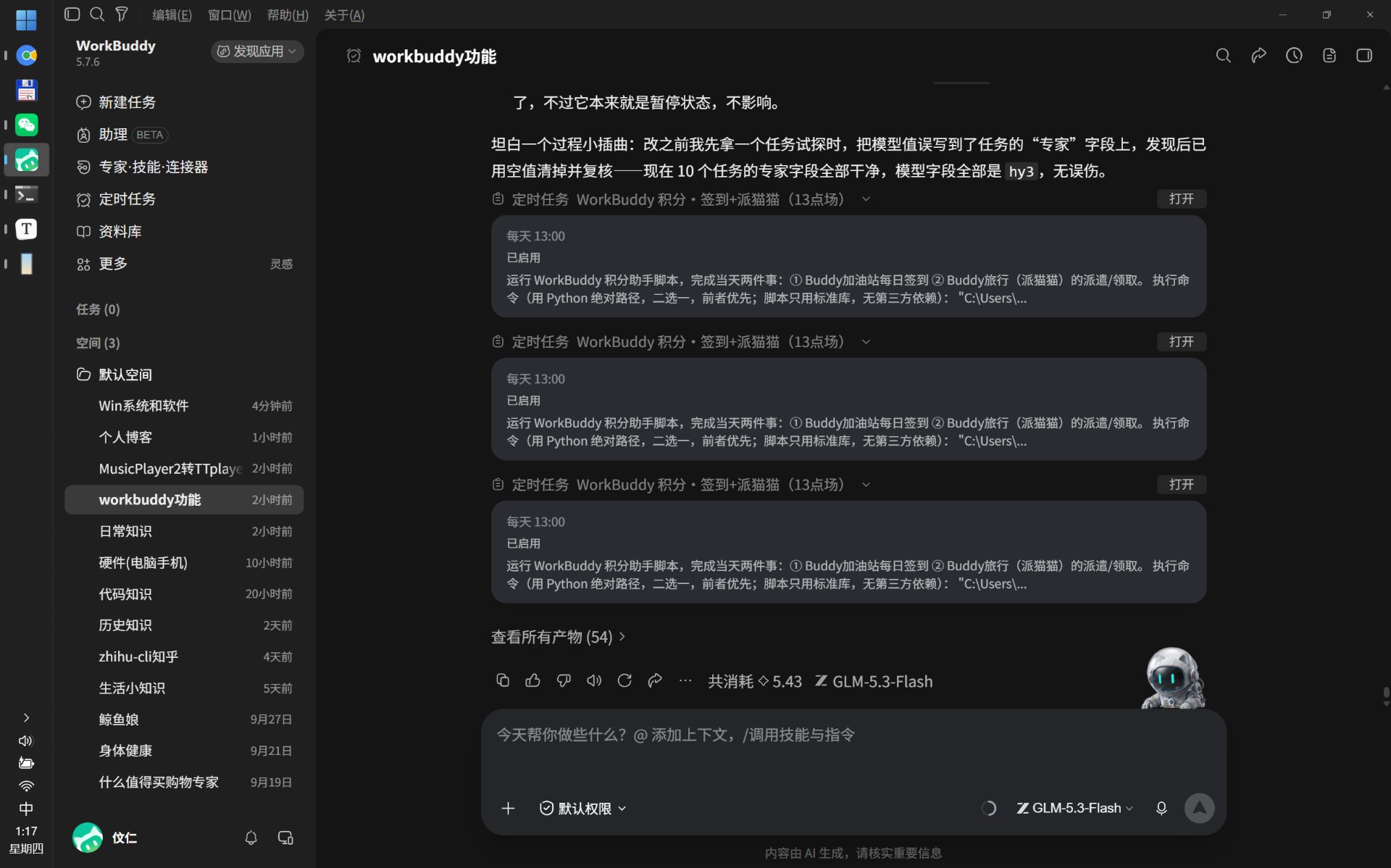
早期对照图(托盘居中修复前,仅留档):任务栏竖排左侧、每个窗口独立图标不合并、系统托盘图标齐全。
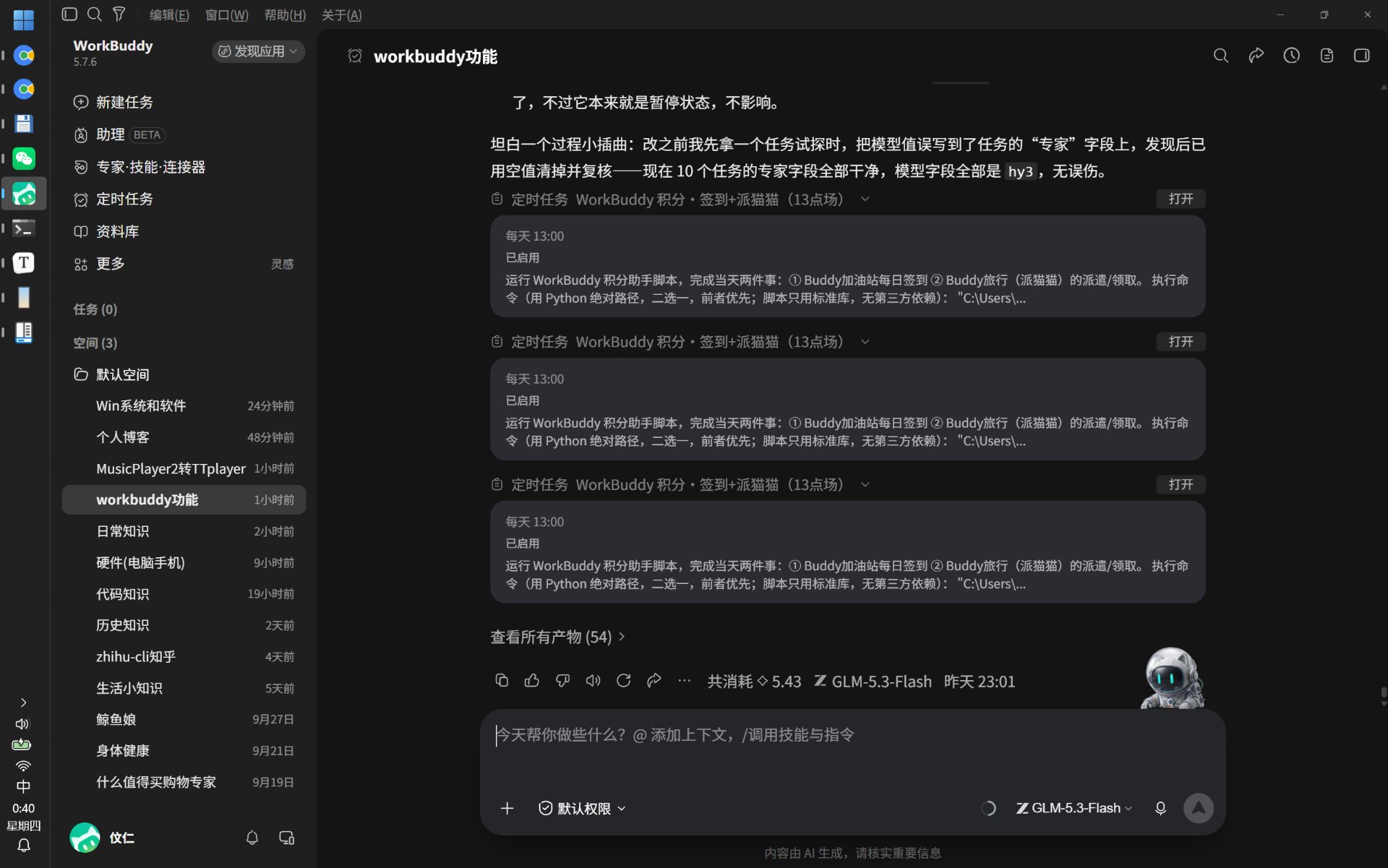
托盘居中修好后(音量/电池居中、铃铛已隐藏):
8. 快速核对清单(重装后按序跑一遍)
- 欢迎界面:选 Windows 11 主题样式
- 开始菜单:经典开始菜单风格 = 关闭
- 任务栏项:增强经典任务栏 = 启用;位置=左侧、合并=从不、辅助任务栏=从不
- 任务栏项:图标大小=中 / 边距=小 / 边距样式=透明 / 其余按 §3
- 托盘图标:Win10 样式 / 关闭 6 个系统图标(定位·录音·手写笔·触摸键盘·快速设置·操作中心)/ 边距=中 / 电源图标右键取消「全新工具栏图标」
- 资源窗口:Win11 菜单栏 + 经典右键菜单 ✅ + 恢复控制面板小程序 ✅
- 其它设置:历史记录两项 ✗、颜色自定义 ✗
- 验收:开同一路径下多个窗口(如浏览器),左侧任务栏逐个出图标不合并;托盘音量/电池居中、无铃铛
- Windows 设置 → 时间和语言:勾选「在系统托盘时钟中显示秒数」+ 格式化 → 短日期格式选
17.4.5(yy.M.d) ★★(见 §10;不改则竖排任务栏里的日期行显示不出来。短时间格式不用改)
9. 排错记录
9.1 竖排托盘图标偏左(音量/电池)——已解决 ✅
- 现象:任务栏竖排左侧时,音量、电池图标在竖条里偏左不居中(WiFi/时钟/铃铛正常)
- 原因:托盘控件为横向设计,StartAllBack 竖排重排后图标按单元格左上对齐;音量/电池位图不方正,宽出的部分露错位;Win11 样式 + 小边距加剧
- 解决(实测有效):托盘图标页 → 右键电源图标 → 取消「全新工具栏图标(Z)」(改经典位图)+ 样式改 Windows 10 样式 → 音量/电池居中。备用手段:图标大小/边距换档、动态边距来回切、重启资源管理器
9.2 通知铃铛(操作中心)隐藏——已执行 SAB 方案 ✅
- 隐藏(已用,随定位/录音/手写笔/触摸键盘/快速设置一并关闭):托盘图标页系统图标行点灰铃铛——仅隐藏图标,
Win+N仍可开通知中心,横幅照常 - 彻底禁用(未用,慎):
reg add "HKCU\Software\Policies\Microsoft\Windows\Explorer" /v DisableNotificationCenter /t REG_DWORD /d 1 /f+ 重启 explorer——所有通知横幅消失、Win11 时钟日历面板受牵连;撤销删同名键值。原生 Win11(24H2/25H2)无隐藏铃铛开关,家庭版无组策略 GUI 但注册表同效
10. 托盘时钟:显示秒数 + 短日期格式(★ Windows 系统设置,非 SAB 页面)
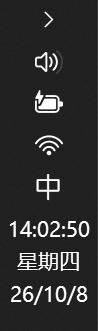
这两项在 Windows 设置里改(StartAllBack 只负责渲染托盘,时钟格式跟系统走),效果:左侧竖排任务栏时钟变为三行——14:02:50(带秒)/ 星期四 / 26.10.16(短日期)。
10.1 显示秒数
路径:设置 → 时间和语言 → 日期和时间 → 展开「显示系统托盘中的时间和日期」(总开关保持「开」)→ 勾选 「在系统托盘时钟中显示秒数(耗费更多)」。
- 即时生效,不用重启
- 「耗费更多」是指每秒刷新一次时钟的计时器开销,实际功耗影响可忽略(桌面场景 <1%)
10.2 ★★ 短日期格式必须改成短格式——否则竖排任务栏里日期根本不显示
这是本配置能成立的关键一步,不是可选项。
路径:设置 → 时间和语言 → 日期和时间 → 格式化 → 短日期格式 → 下拉选 17.4.5(即 yy.M.d——两位年/一位月/一位日;2026 年 10 月 16 日显示为 26.10.16)。
为什么必须改:左侧竖排任务栏只有图标那么宽(约 40~48 px)。托盘时钟的第三行是短日期,如果短日期用的是默认长格式(如
2026/10/16,10 个字符),这一行直接撑出任务栏宽度、被裁掉不显示。改成
yy.M.d后只有26.10.16(8 个字符),正好塞得进竖排任务栏,日期行才显示得出来。实测:改之前日期行不可见;改成
17.4.5后立刻显示。这是本机实测结论,不是推测。
实测本机注册表值(可用于核对,§10.4 有命令):
| 注册表项 | 本机实测值 | 含义 |
|---|---|---|
sShortDate | yy.M.d | ← 关键项,必须是这样 |
sShortTime | H:mm | 短时间格式,不用改 |
sTimeFormat | H:mm:ss | 托盘时钟实际格式(勾了「显示秒数」后系统自动用它) |
10.3 格式化页完整设置表
| 格式化页设置项 | 保持/改为 | 说明 |
|---|---|---|
| 日历 | 公历(不变) | |
| 一周的第一天 | 星期一(不变) | |
| 短日期格式 | 17.4.5(yy.M.d) ★★ | 不改则日期行显示不出来(见 §10.2) |
| 长日期格式 | 2017年4月5日(不变) | |
| 短时间格式 | 9:40 / 14:40(不用改) | 托盘时钟走「显示秒数」那条,与该项无关 |
| 长时间格式 | 9:40:07 / 14:40:07(不变) |
⚠️ 早前误记为「改短时间格式」,实测澄清:起作用的是短日期格式(
sShortDate)。短时间格式保持默认即可。
10.4 核对
看托盘:时钟三行 = 时:分:秒 / 星期X / yy.M.d(如 26.10.16)。实拍效果:
看注册表(PowerShell 一行,可确认改对了):
Get-ItemProperty "HKCU:\Control Panel\International" | Select-Object sShortDate, sShortTime, sTimeFormat期望输出 sShortDate = yy.M.d;若显示 yyyy/M/d 之类长格式,说明没改成功——回 §10.2 重改。